アカウントとサインイン
Match Ops を使うには、まずアカウントを作成してサインインします。アカウントのセキュリティ設定(二要素認証・パスキー)も、サインイン後の「アカウント」画面から管理できます。
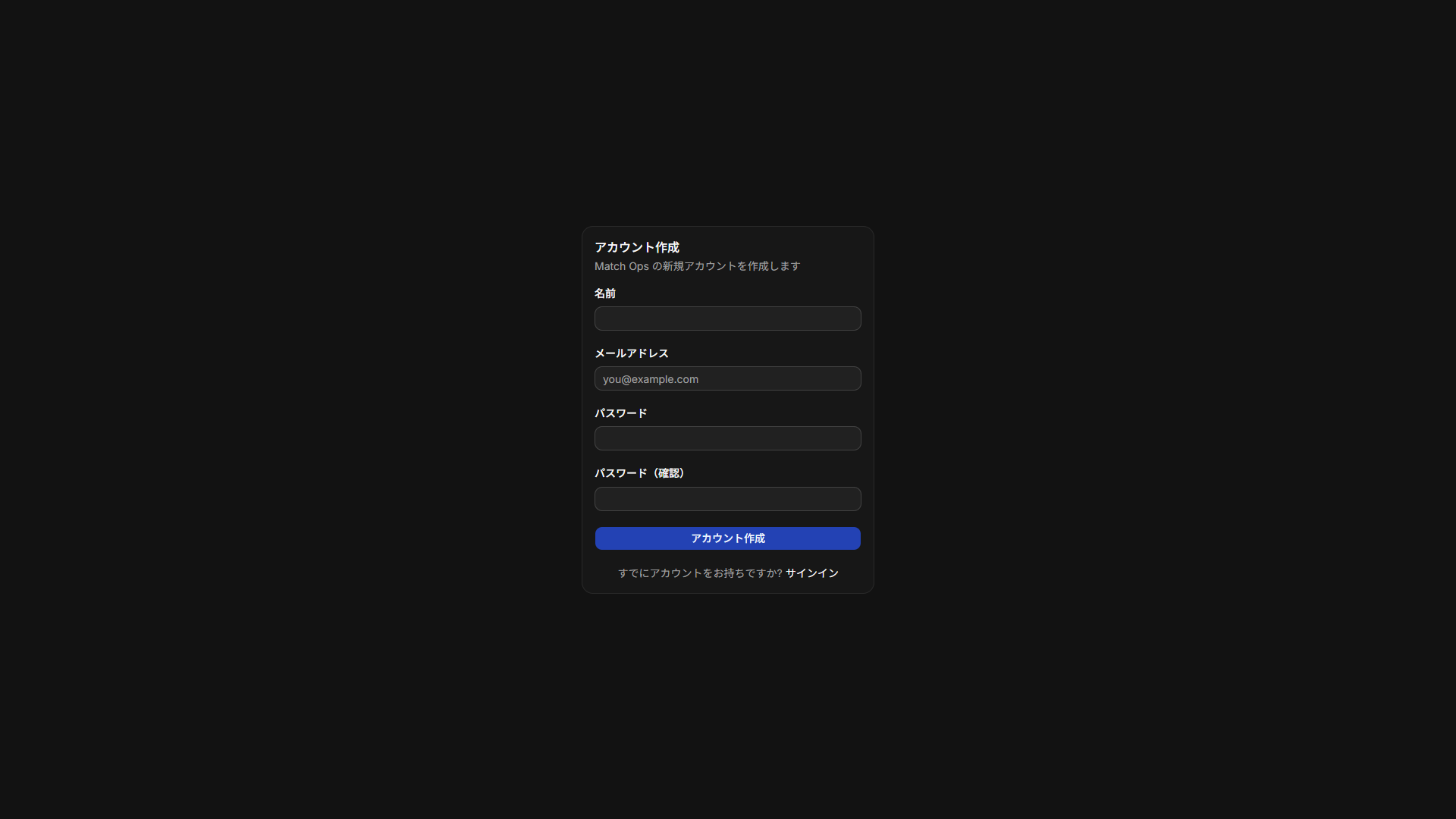
アカウントを作成する
- サインイン画面の「アカウント作成」へ進みます。
- 必要事項を入力してアカウントを作成します。
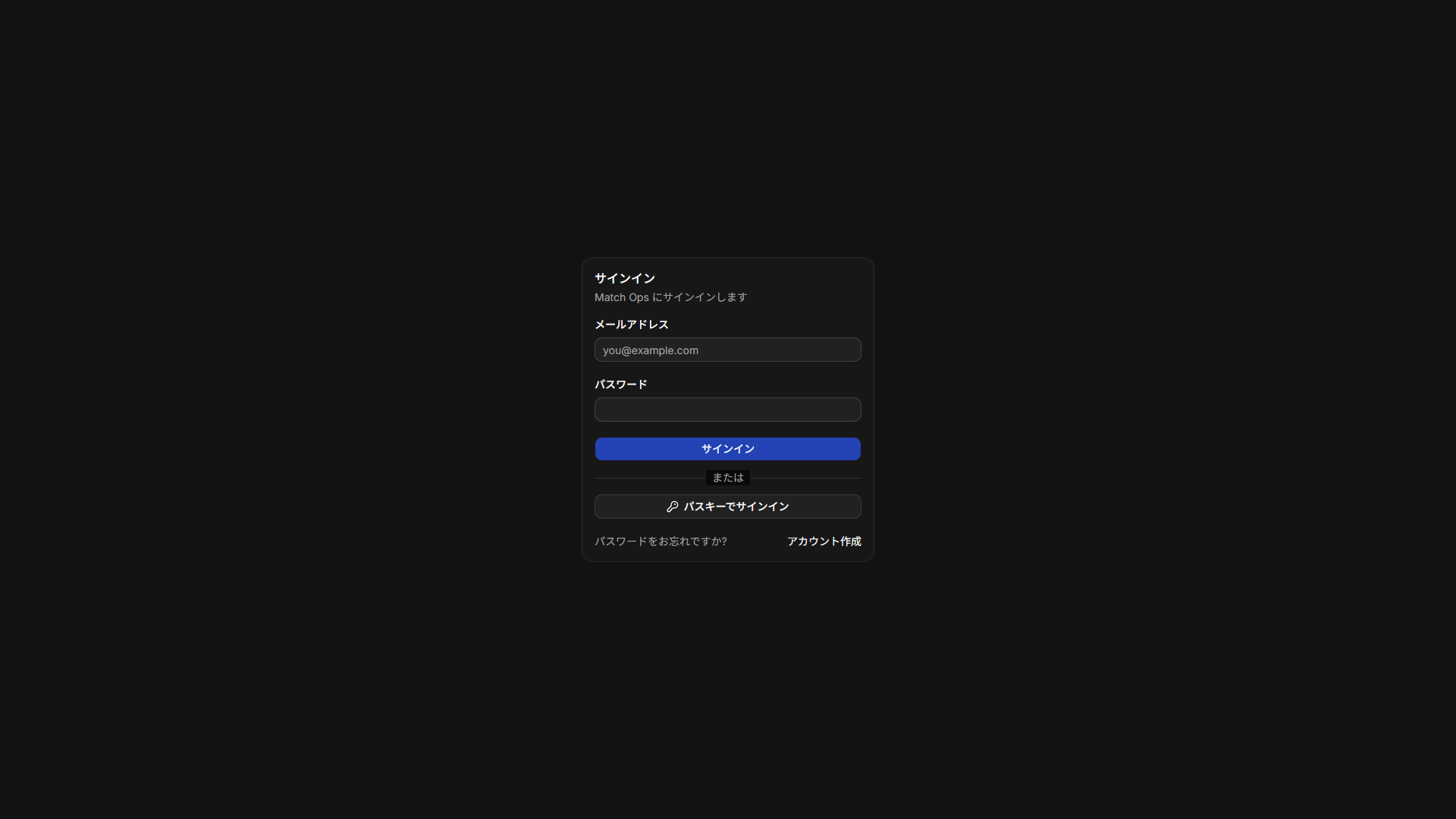
サインインする
作成したアカウントのメールアドレスとパスワードでサインインします。二要素認証を有効にしている場合は、続けて認証コードの入力を求められます。
パスワードを忘れたとき
サインイン画面の「パスワードをお忘れですか?」からパスワードの再設定を行えます。
アカウント設定
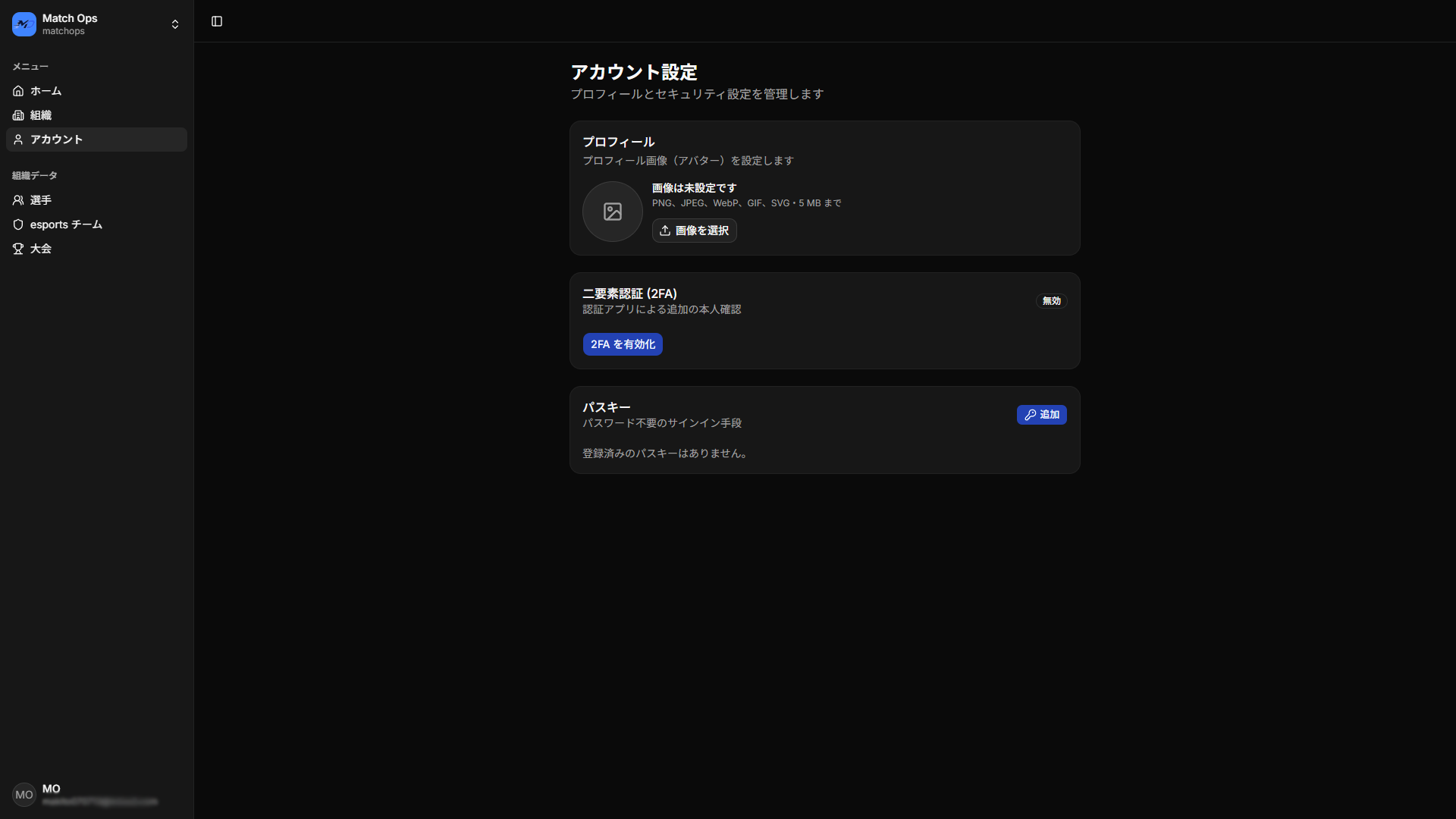
サインイン後、左サイドバーの アカウント からプロフィールとセキュリティ設定を管理できます。次の 3 つのカードがあります。
- プロフィール: 表示名やプロフィール画像を設定します。
- 二要素認証(2FA): 認証アプリによる二段階認証を有効化します。サインイン時にコード入力が必要になり、セキュリティが向上します。
- パスキー: パスワードの代わりに、端末の生体認証などでサインインできるパスキーを登録します。
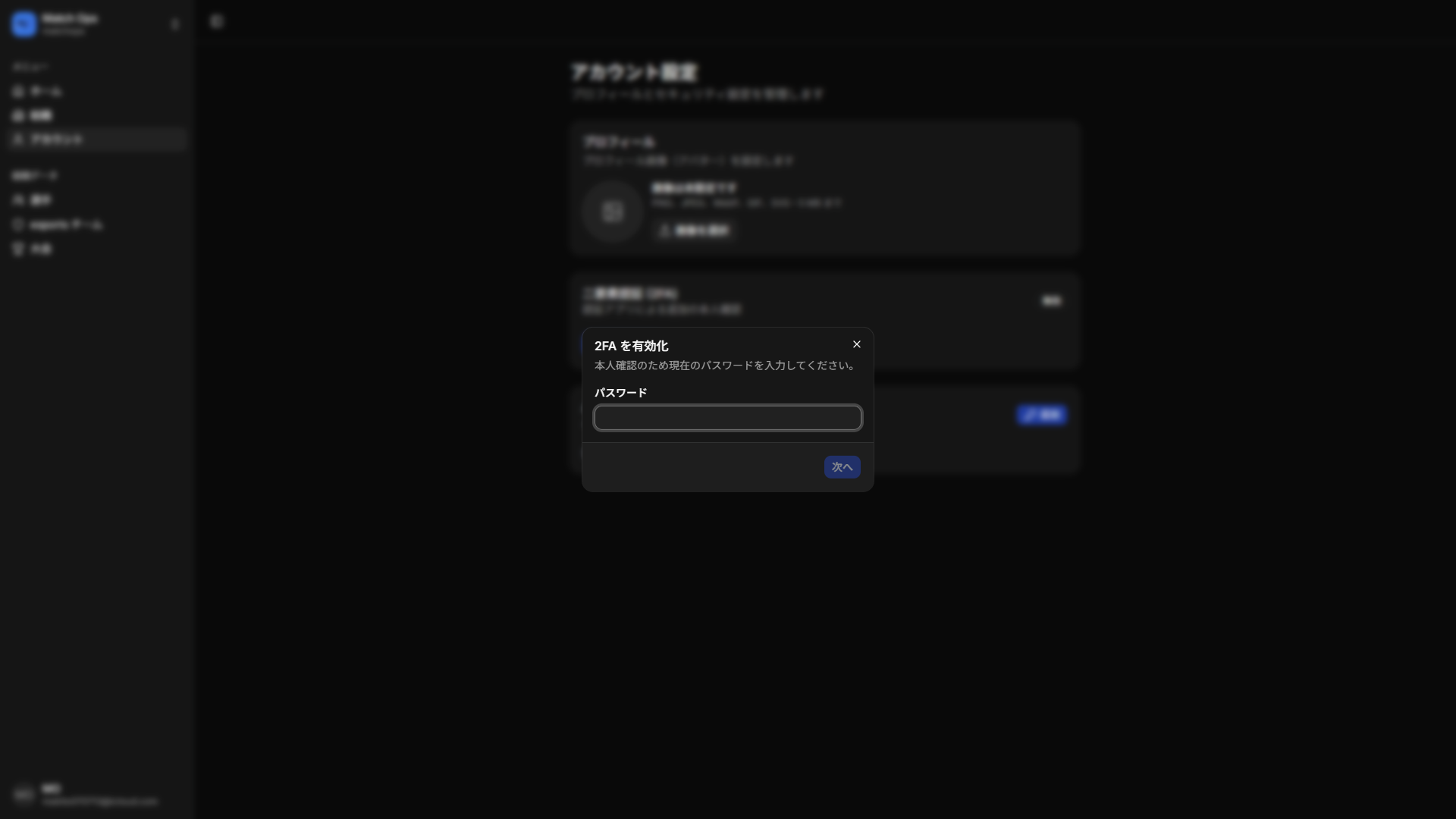
二要素認証を有効にする
- 「二要素認証」カードで有効化を開始します。
- 表示される QR コードを認証アプリ(Google Authenticator など)で読み取ります。
- アプリに表示されたコードを入力して有効化を完了します。
設定が終わったら、組織を作成する へ進みましょう。