放送コントロール
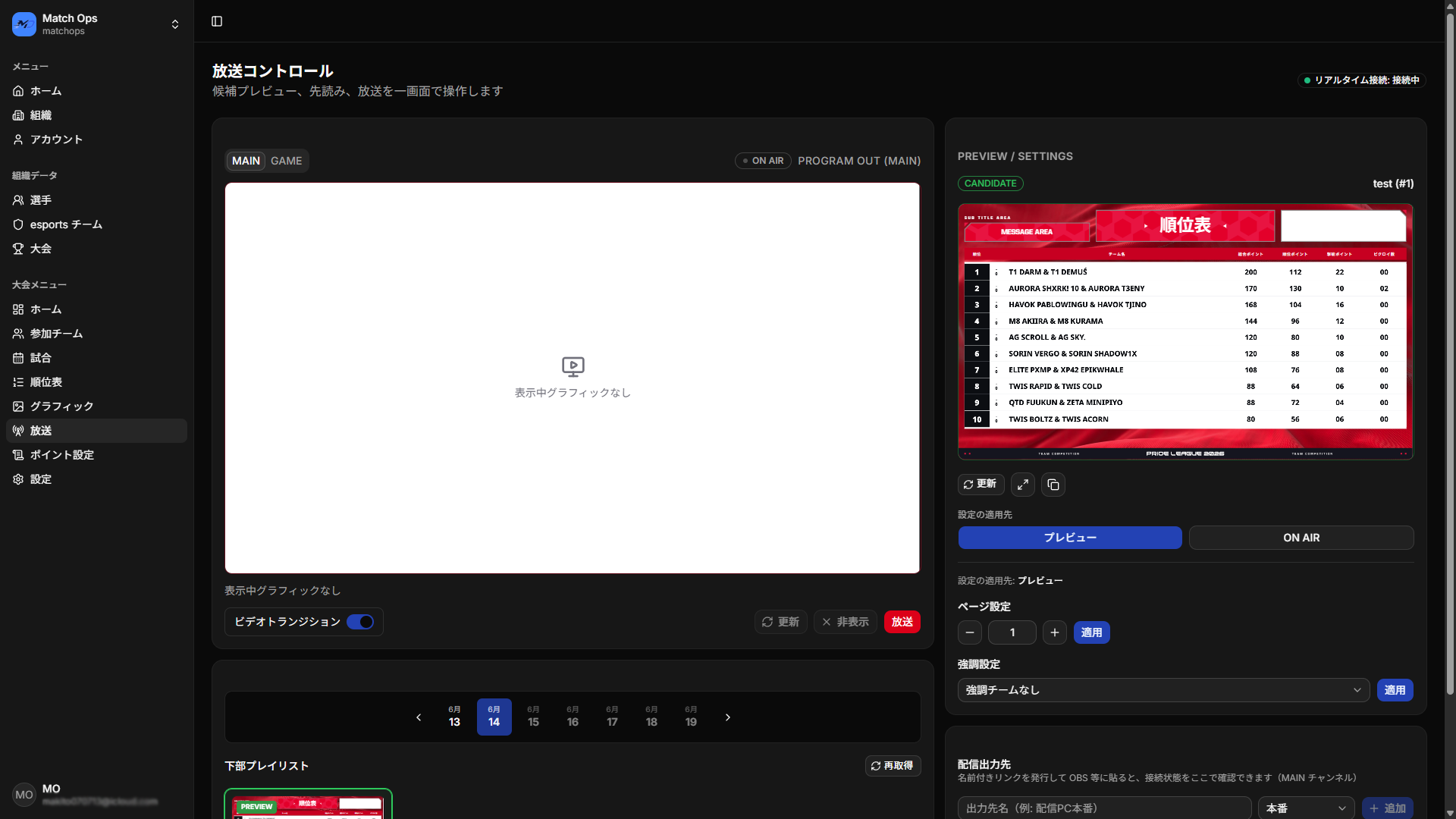
大会メニューの 放送 では、作成したグラフィックを配信オーバーレイへ送出する操作を 1 画面で行います。プレビュー(先読み)と本番(オンエア)を分けて扱う、放送機器の PGM / PVW(プログラム / プレビュー)の考え方に近い操作です。
画面の構成
| エリア | 役割 |
|---|---|
| LIVE OUTPUT(左上) | 現在オンエア中(PROGRAM)の映像。ON AIR 表示で配信中かどうかが分かります。 |
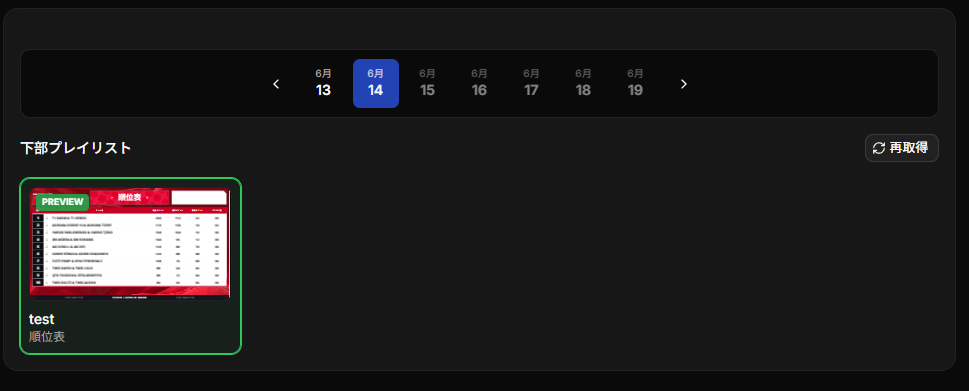
| 下部プレイリスト(左下) | 選んだ日付のグラフィック一覧。クリックでプレビューへ送ります。本番中=赤、先読み中=緑の枠で状態を表します。 |
| PREVIEW / SETTINGS(右上) | 先読み中(PREVIEW)の映像と、ページ・強調などの設定。 |
| 配信出力先(右下) | OBS などへ配るリンクと、その接続状態。 |
右上のバッジで リアルタイム接続 の状態(接続中 / 未接続)が分かります。
基本の流れ(プレビュー → 放送)
- チャンネルを選ぶ: 上部のタブで MAIN / GAME を切り替えます。
- 日付を選ぶ: カレンダーで対象日を選ぶと、その日のグラフィックが下部プレイリストに並びます。
- 候補をプレビューへ送る: プレイリストのグラフィックをクリックすると、PREVIEW(先読み)に表示されます(枠が緑になります)。
- 設定を整える: 必要に応じてページ送りや強調チームを設定します(後述)。
- 放送する: 右下の赤い 放送 ボタンを押すと、PREVIEW の内容が PROGRAM(オンエア)へ昇格し、配信に出ます(枠が赤・
ON AIR表示)。
オンエア中の操作
LIVE OUTPUT の下のボタンで、オンエア中のグラフィックを操作できます。
- 更新: 表示中のグラフィックを最新データで再読み込みします。
- 非表示: オンエアからグラフィックを下げます。
- ビデオトランジション: オン / オフでグラフィックの出し入れの演出(ビデオ / フェード)を切り替えます。
ページ設定・強調設定
グラフィックのタイプによっては、追加の設定ができます。設定を送る先は 設定の適用先(プレビュー / ON AIR)のトグルで切り替えます。
- ページ設定: 順位表など複数ページに分かれるグラフィックで、表示ページを切り替えます。
- 強調設定: 特定のチームをハイライト表示します(「強調チームなし」も選べます)。
設定を変更したら 適用 を押して反映します。
配信出力先(OBS などへの配布)
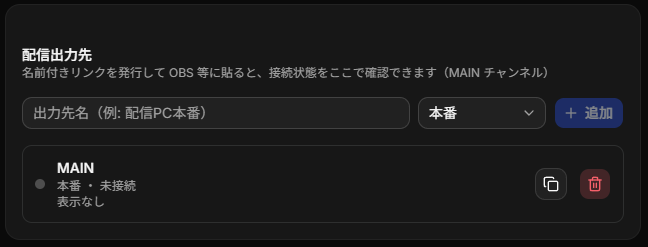
右下の 配信出力先 では、OBS などのブラウザソースに貼り付ける 名前付きリンク を発行できます。
- 出力先名(例: 「配信PC本番」)を入力し、バス(本番 / プレビュー)を選んで 追加 します。
- 発行されたリンクをコピーし、OBS 等のブラウザソースに貼り付けます。
- リンクが開かれていると、その出力先が 接続中(緑のインジケーター)として表示され、今表示中のグラフィックも確認できます。
MAIN と GAME
出力先は選んだチャンネル(MAIN / GAME)ごとに表示されます。メイン配信用とゲーム画面用など、用途に応じてチャンネルを分けて運用できます。